
Prise en main
Après l’installation, recharge Grepolis. GrepoControl se greffe à l’interface du jeu et conserve les écrans natifs. L’objectif est de pouvoir activer uniquement les fonctions utiles à ton style de jeu.
1. Vérifie le statut
Le bandeau doit indiquer que GrepoControl est en cours. Si le bot est en pause, les modules automatiques ne déclenchent aucune action.
2. Commence petit
Active un module à la fois et vérifie son journal avant de généraliser à toutes les villes.
3. Repère les sélections
Les boutons sélectionnés sont visuellement renforcés. Relis toujours durée, portée, mode et ville cible avant activation.
4. Consulte les journaux
En cas de doute, l’onglet Journaux indique ce que GrepoControl a détecté, préparé, envoyé ou refusé.
Lire l’état de l’empire
Vue d’ensemble
La Vue d’ensemble sert de tableau de bord. Elle regroupe les indicateurs principaux sans obliger à parcourir chaque ville.
Comment l’utiliser
- Ouvre la Vue d’ensemble après un F5 ou un changement de session.
- Regarde le nombre de villes, ressources, modules actifs, alertes et files.
- Utilise les blocs Villes et Alertes défense pour repérer immédiatement les situations anormales.
- Ouvre ensuite le module concerné pour agir ou affiner le réglage.
Développer et ravitailler les villes
Villes
Cette vue centralise l’état de tes villes : ressources, files, défense, alertes et rôle stratégique.
Utilisation conseillée
- Trie mentalement les villes en fonction de leur rôle : OFF, DEF, naval, logistique ou développement.
- Repère les villes avec ressources faibles, files vides ou alertes actives.
- Clique sur une ville pour revenir dessus dans Grepolis avant d’utiliser Construction, Forge ou Armée.
Utile pour
- Contrôler l’empire en un écran
- Repérer une file vide
- Comparer les ressources
- Voir les alertes par ville
À vérifier
Une ville nouvellement conquise ou créée peut demander quelques secondes ou un rechargement pour que toutes ses données soient disponibles.
Planificateur de production
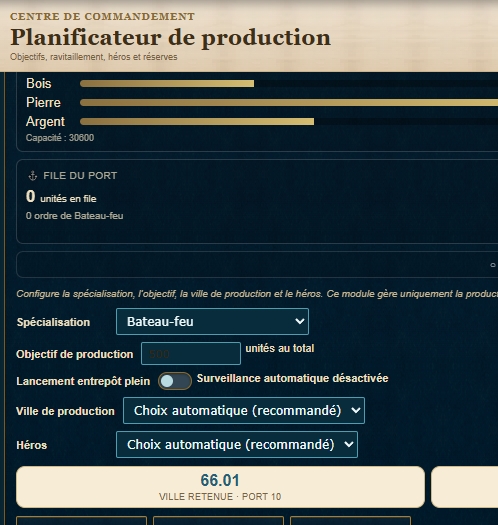
Le Planificateur transforme un objectif de troupes en besoin concret de ressources, de population et de file de production. Il peut aussi organiser le ravitaillement depuis d’autres villes.
Réglage pas à pas
- Spécialisation : choisis la troupe terrestre ou navale à produire.
- Objectif : saisis le nombre total voulu. GrepoControl tient compte de ce qui existe déjà et de la file.
- Ville de production : laisse le choix automatique ou impose une ville précise.
- Héros / sort : sélectionne l’aide souhaitée lorsque le type de production le permet.
- Lancement : active l’automatisation uniquement après avoir vérifié le calcul affiché.
Ratio optimal
Mode recommandé. GrepoControl calcule le lot utile maximal selon la population, l’objectif restant et la capacité de l’entrepôt. La production part dès que le bois, la pierre et l’argent nécessaires à ce lot sont présents.
Entrepôt 98 %
Ancien comportement. Le lancement attend que l’entrepôt soit presque plein. Il peut être utile dans certains cas simples, mais gaspille davantage de feed si le coût de l’unité est très déséquilibré.
Ravitaillement / Feed
Le feed est indépendant du lancement de production. Tu peux choisir la ville source, autoriser plusieurs villes, régler le pourcentage de capacité marchande et définir des réserves à ne jamais envoyer.
- Chaque envoi est plafonné au besoin restant de la ville productrice.
- Les réserves globales et par ville protègent un minimum de bois, pierre et argent.
- La carte logistique aide à identifier les villes donneuses disponibles.
- Le conseiller stratégique peut rester en observation/simulation avant toute exécution automatique.
Marché & collecte / Auto Pillage
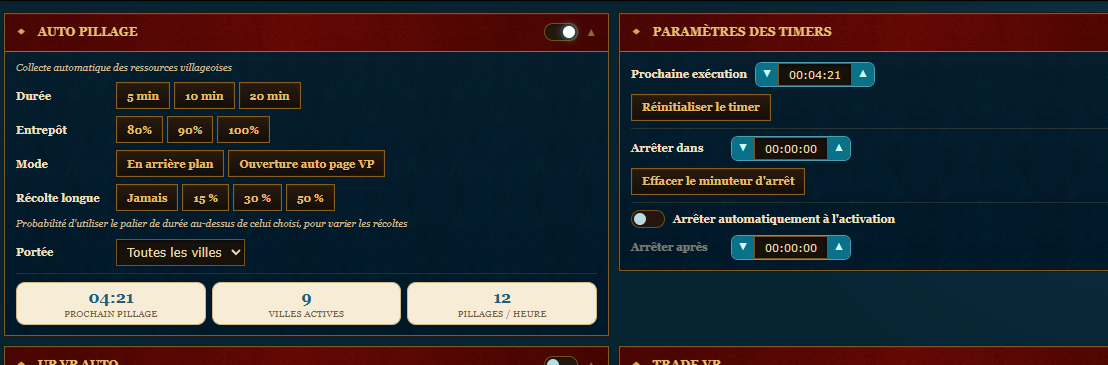
Ce module automatise la collecte des villages paysans et rassemble les réglages liés au ravitaillement villageois et aux échanges.
Auto Pillage en 5 étapes
- Durée : choisis 5, 10 ou 20 minutes.
- Entrepôt : règle le seuil de collecte à 80 %, 90 % ou 100 %.
- Mode : « En arrière-plan » évite d’ouvrir la page des villages ; « Ouverture auto page VP » affiche l’écran natif.
- Récolte longue : choisis la probabilité d’utiliser ponctuellement le palier de durée supérieur.
- Portée : applique à toutes les villes ou à un groupe précis.
Construction
Construction suit les niveaux de bâtiments, les files et les objectifs enregistrés pour chaque ville.
Comment préparer une ville
- Sélectionne la ville ou le groupe concerné.
- Choisis un preset de construction ou renseigne les cibles de niveaux.
- Contrôle les bâtiments qui doivent monter ou éventuellement redescendre selon le profil.
- Active Construction Auto lorsque les objectifs sont corrects.
- Surveille le journal lors des premières constructions.
Ce que le module regarde
- niveau actuel
- objectif du preset
- file de construction
- ressources disponibles
- blocages temporaires
Recherche Académie
Lorsque GrepoControl indique qu’une recherche doit être faite manuellement, le module la signale mais ne clique pas automatiquement dans l’Académie.
Forge d’Empire
Forge sert à définir une ville complète : bâtiments, recherches et composition militaire. C’est le point central pour préparer une spécialisation cohérente.
Utilisation
- Choisis la ville.
- Sélectionne un profil ou une doctrine adaptée à son rôle.
- Vérifie les objectifs de bâtiments et recherches.
- Contrôle la composition de troupes calculée.
- Applique les objectifs aux modules Construction et Armée.
Profil OT Cava
Le profil OT Cava maximise les Cavaliers en tenant compte de la population et ajoute les Catapultes selon le ratio choisi. Les Bateaux de transport sont calculés automatiquement pour transporter la composition.
Opération PHOENIX
PHOENIX mémorise la composition militaire de référence d’une ville puis compare l’armée réelle à cette empreinte après des pertes.
Premier paramétrage
- Sélectionne une ville dont l’armée est dans l’état souhaité.
- Clique sur Mémoriser cette armée, ou synchronise l’empire pour plusieurs villes.
- Lance un scan lorsque tu veux comparer la situation réelle à l’empreinte.
- Si des pertes sont détectées, utilise Reconstruire pour transmettre à Forge les quantités manquantes.
Recherche & Auto+
Ce module regroupe plusieurs automatismes complémentaires : quêtes, faveur, unités mythiques, grotte et suivi des recherches.
Faveur / sorts
Définis un seuil de faveur et une cible. GrepoControl peut surveiller le plafond et utiliser les actions configurées sans laisser la faveur se perdre.
Unités mythiques
Choisis, pour chaque dieu détecté, l’unité mythique à privilégier lorsque les conditions sont réunies.
Quêtes & grotte
Active uniquement les fonctions voulues depuis Automatisation et contrôle les résultats dans Journaux.
Académie
Les objectifs de recherche peuvent être suivis par GrepoControl. Lorsqu’une action est marquée manuelle, elle reste à faire dans l’écran natif du jeu.
Armée
Armée permet de définir les quantités cibles d’unités terrestres et navales par ville ou par groupe.
Créer un objectif d’entraînement
- Sélectionne une ville ou un groupe.
- Renseigne les quantités voulues pour les unités disponibles.
- Vérifie que les bâtiments nécessaires existent dans la ville.
- Choisis le mode prévu dans le panneau.
- Active Entraînement Auto seulement lorsque les objectifs correspondent au rôle de la ville.
Les unités indisponibles ou non compatibles avec la ville apparaissent atténuées. Les objectifs peuvent être alimentés directement par Forge ou PHOENIX.
Héros
Le module Héros aide à affecter un héros à une destination, planifier un mouvement et construire des rotations entre plusieurs villes.
Déplacement simple
- Choisis le héros.
- Choisis la ville de destination.
- Si nécessaire, définis le délai « Dans ».
- Utilise le déplacement immédiat ou la planification.
Nouvelle cité
Nouvelle cité repère les villes encore non préparées et propose une doctrine de départ afin d’éviter de reconstruire manuellement chaque configuration.
Workflow conseillé
- Laisse le module détecter la nouvelle ville ou ajoute-la manuellement.
- Choisis la doctrine suggérée ou une autre spécialisation.
- Clique sur Préparer pour renseigner les objectifs locaux de Construction, Recherche et Armée.
- Vérifie le dieu conseillé et effectue manuellement les choix qui restent volontairement manuels.
- Marque la ville comme préparée ou ignorée selon ton besoin.
Préparer et synchroniser les opérations
Opération HYDRA
HYDRA prépare des campagnes multi-villes avec une cible et une heure d’impact commune.
Créer une campagne
- Donne un nom à l’opération.
- Colle la ville cible ou son ID.
- Choisis l’heure exacte d’impact.
- Ajoute les ordres depuis les villes sources : leurre, naval, attaque, colonisation ou personnalisé.
- Répartis les ordres dans les vagues si nécessaire.
- Commence en Planification, passe en Assisté pour contrôler manuellement, puis n’arme la file que lorsque tout est vérifié.
Snipe Center
Snipe Center sert au calage précis d’un ordre autour d’une heure cible, avec une précision allant jusqu’aux millisecondes.
Réglage
- Renseigne l’heure cible au format affiché par le module.
- Choisis la direction : Avant, Exact ou Après.
- Règle la tolérance autour de la cible.
- Teste d’abord en simulation.
- Pour une action réelle, sélectionne le mode réel puis arme explicitement la fenêtre prévue.
Réagir aux attaques entrantes
Défense
Le Centre de défense regroupe les attaques entrantes et les outils de réaction : milice, esquive, soutien de refuge, rappel et sorts défensifs.
Configuration recommandée
- Ouvre d’abord l’onglet et vérifie que les attaques entrantes sont correctement détectées.
- Active la Milice automatique uniquement si tu veux qu’elle soit déclenchée sans intervention.
- Pour le Flash Dodge, choisis une ville refuge valide sur la même île lorsque le module le demande.
- Vérifie le journal lors du départ du soutien puis lors de son rappel.
- Pour les sorts défensifs, choisis le délai de déclenchement et la réserve minimale de faveur.
Flash Dodge
Le soutien est envoyé juste avant l’impact selon le timing prévu. Après la dernière menace, GrepoControl tente de faire revenir les troupes. Le Journal doit confirmer le départ puis le retour.
Sorts défensifs
Tu peux choisir un déclenchement immédiat ou plusieurs minutes avant l’impact, ainsi qu’une réserve de faveur à ne pas dépasser.
Analyser, automatiser et diagnostiquer
Espionnage & carte
Ce module aide à organiser les cibles, leur proximité et leur classification. Les fonctions d’espionnage utilisent les données visibles dans Grepolis et les paramètres définis dans le module.
Usage
- Sélectionne ou recherche une cible.
- Contrôle la ville source et le montant d’argent prévu.
- Utilise la classification pour retrouver rapidement les cibles importantes.
- Si Auto Espionnage est activé, surveille les premières actions dans Journaux.
Intelligence mondiale
Intelligence mondiale charge une vue stratégique du monde : recherche de villes et joueurs, conquêtes, puissance et évolution.
Ouvrir les données
- Clique sur le bouton API situé près du nom de la ville.
- Attends que l’indicateur passe à l’état chargé.
- Ouvre Intelligence mondiale.
- Choisis l’onglet : Radar, Dossier joueur, Dossier alliance, Conquêtes, Puissance ou Évolution.
Empire Brain
Empire Brain analyse l’empire et attribue des scores explicables aux villes. Il sert à repérer les faiblesses, pas à exécuter directement des ordres.
Scores
- Logistique
- Naval
- Terrestre
- Économie
- Score Empire global
Heatmap
Change la métrique pour voir quelles villes sont excellentes, bonnes, moyennes ou faibles. Clique sur une ville pour l’ouvrir et corriger son point faible.
Presets & scénarios
Les scénarios enchaînent plusieurs étapes et variables afin de reproduire un workflow sans devoir refaire les mêmes réglages à la main.
Utilisation
- Choisis un preset existant ou prépare ton scénario.
- Relis le nombre d’étapes et les conditions attendues.
- Active le scénario.
- Démarre-le puis utilise Pause, Reprendre ou Stop si nécessaire.
- Configure les notifications pour les fins, erreurs et blocages utiles.
Automatisation
C’est le centre de contrôle des modules automatiques. Chaque ligne possède son interrupteur, son état et éventuellement un minuteur d’arrêt.
À utiliser avant une longue session
- Vérifie les modules réellement nécessaires.
- Désactive ceux qui ne concernent pas ta session.
- Ajoute un minuteur « arrêter après » aux automatismes temporaires.
- Utilise l’arrêt général si tu veux couper toutes les actions.
Règles d’automatisation
Les doctrines comparent le rôle prévu d’une ville à ses objectifs réels : bâtiments, recherches, entraînement et dieu.
Mode Diagnostic
Affiche les écarts sans modifier les objectifs. C’est le mode à utiliser pour auditer l’empire.
Mode Assisté
Les boutons Préparer peuvent renseigner les objectifs locaux des modules concernés. Le changement de dieu reste manuel.
Utilise les filtres Écarts, Construction, Recherches, Entraînement et Dieu pour isoler le type de problème.
Historique / Time Machine
Time Machine conserve localement des relevés de l’empire sur plusieurs jours afin de comparer son évolution.
Lire l’historique
- Active la collecte d’historique.
- Laisse GrepoControl relever quelques données.
- Sélectionne un jour.
- Compare bois, pierre, argent, population libre, capacité marchande et alertes.
- Utilise l’évolution par ville pour repérer une progression ou un blocage.
Replay
Replay transforme les actions enregistrées en timeline visuelle pour comprendre ce qui s’est passé pendant les dernières heures.
Utilisation
- Active Replay.
- Filtre par Plans, Production, Feed, Attentes, Erreurs ou Infos.
- Utilise Lire, Pause, Stop ou le curseur pour parcourir les événements.
- Efface l’historique lorsque tu n’en as plus besoin.
Statistiques
Statistiques cumule les actions enregistrées depuis la dernière remise à zéro : pillages, constructions, entraînements, attaques détectées, milices, esquives, sorts, rappels, espionnages et autres événements.
Notifications / Diagnostic
Cet écran sert à vérifier la santé des modules : actif, arrêté, en cours, en erreur, captcha détecté ou actions en file.
En cas de problème
- Repère le module en erreur.
- Lis son dernier message.
- Utilise Redémarrer sur le module concerné avant de redémarrer tout GrepoControl.
- Si une file d’actions est bloquée, vide-la seulement après avoir vérifié qu’aucune action importante n’est en attente.
Les réglages d’espacement et de limite d’actions par minute servent à contrôler le rythme général des actions automatiques.
Journaux
Journaux est la source principale pour savoir ce que GrepoControl a réellement fait.
À chercher
- détection d’une attaque
- départ d’un soutien
- rappel accepté
- production lancée
- feed envoyé
- erreur ou blocage
Quand faire une capture
Si tu remontes un bug, capture la ligne du Journal avec l’heure et l’écran Grepolis concerné. C’est beaucoup plus utile qu’un simple « ça ne marche pas ».
Fonctions intégrées à Grepolis
Bouton API
Le bouton API, placé près de la flèche de navigation de ville, charge les données nécessaires à Intelligence mondiale à la demande.
Une fois chargé, tu peux ouvrir Intelligence mondiale sans passer par un autre écran pour initialiser les données.
Tags de villes partagés
Les tags peuvent rester privés ou être partagés avec les personnes utilisant le même code de synchronisation sur le même monde.
Partager les tags
- Ouvre la configuration des tags.
- Génère un code de partage.
- Enregistre-le.
- Transmets le code aux personnes concernées.
- Choisis « Alliance » lors de la création d’un tag à partager.
- Lance une synchronisation lorsque nécessaire.
GIF dans le forum
Dans l’éditeur du forum, le bouton GIF insère une image animée via le format image accepté par le forum.
Insérer un GIF
- Clique sur GIF dans la barre de l’éditeur.
- Colle l’URL directe de l’image.
- Vérifie l’aperçu.
- Insère le GIF.
- Prévisualise le message avant publication.
Mises à jour
GrepoControl vérifie la version stable disponible au démarrage. Pour les mises à jour habituelles, un simple rechargement de Grepolis suffit à charger le runtime stable actuel.